

一、kplayer推流
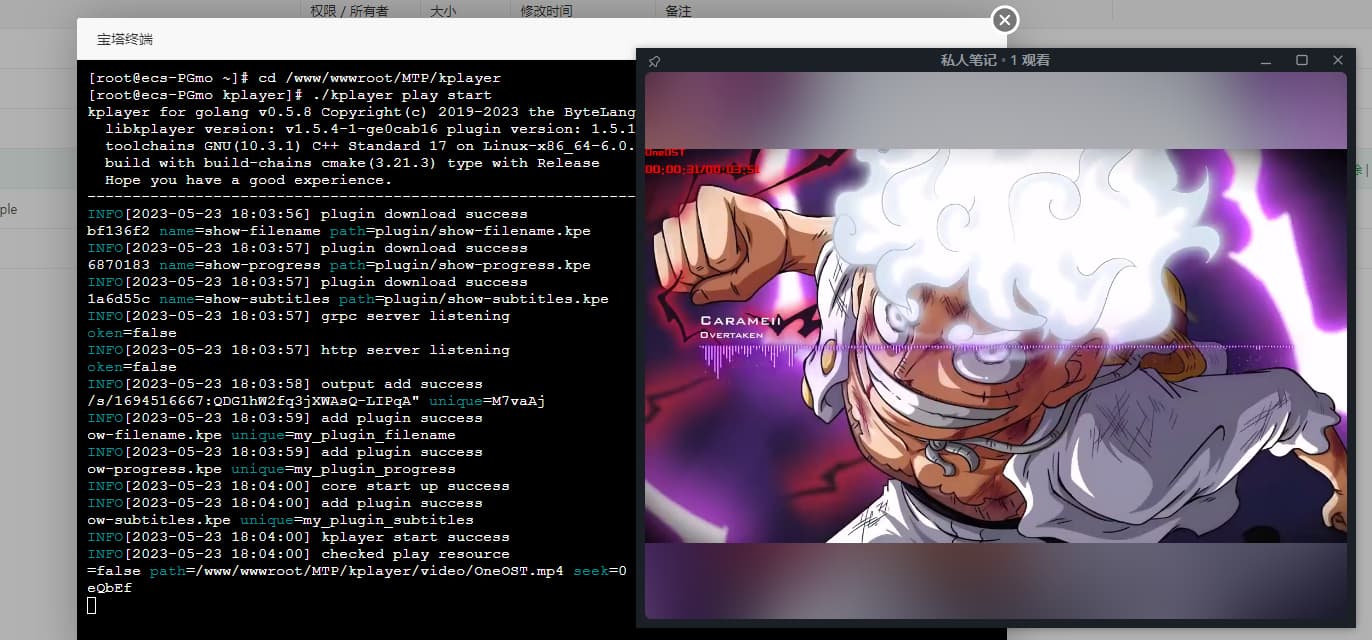
需要的工具:
1、一台服务器
2、一些直播资源
3、软件使用和配置
没有服务器的,也可以使用安卓termux代替。
1、GitHub:https://github.com/bytelang/kplayer-go
2、下载:
curl -fsSL get.kplayer.net | bash
3、配置:
自己修改配置文件config.json就可以了,最主要的是播放视频,和推流地址。其他的视频参数配置,插件配置可以参考文档。
cp config.json.example config.json
nano config.json
哔哩哔哩获取推流地址,开播设置——开始直播,就可以获取rtmp服务器地址和串流密钥,两个合在一起就是你的推流地址。
4、运行:
./kplayer play start
./kplayer play start -d
#先跑一次,看看有没有报错,然后再后台守护运行。
停止运行
./kplayer play stop
5、关于资源占用。
视频需要转码,如果视频比较大,可能会占用比较多的cpu。宽带的话也不用多大,6M小水管,轻松运行。就是流量的话,一个小时差不多要1g,一天24小时算下来也不会少。
推荐配置
{
    "version": "2.0.0",
    "resource": {
        "lists": [
            "/media/kplayer/FORSPOKEN/FORSPOKEN 所有过场动画(完整游戏电影).mp4"
        ]
    },
    "output": {
        "reconnect_internal": 5,
        "lists": [
            {
                "path": "rtmp://live-push.bilivideo.com/live-bvc/?streamname=xxxxxxxxx"
            }
        ]
    },
    "play": {
        "start_point": 1,
        "play_model": "loop",
        "encode_model": "rtmp",
        "cache_on": true,
        "cache_uncheck": false,
        "skip_invalid_resource": false,
        "fill_strategy": "tile",
        "rpc": {
          "on": true,
          "http_port": 4156,
          "grpc_port": 4157,
          "address": "127.0.0.1"
        },
        "encode": {
          "video_width": 1280,
          "video_height": 720,
          "video_fps": 25,
          "audio_channel_layout": 3,
          "audio_sample_rate": 44100,
          "bit_rate": 0,
          "avg_quality": 0
        }
      },
      "plugin": {
          "lists": [
            {
               "path": "show-filename",
               "unique": "my_plugin_filename",
               "params": {
                 "fontcolor": "red"
               }
            },
            {
               "path": "show-progress",
               "unique": "my_plugin_progress",
               "params": {
                  "fontsize": "20",
                  "fontcolor": "red",
                  "y":30
               }
            },
            {
               "path": "show-subtitles",
               "unique": "my_plugin_subtitles",
               "params": {
                  "fonts": "/usr/share/fonts/my_fonts/SourceHanSansSC-VF.otf"
            }
          }
        ]
    }
}
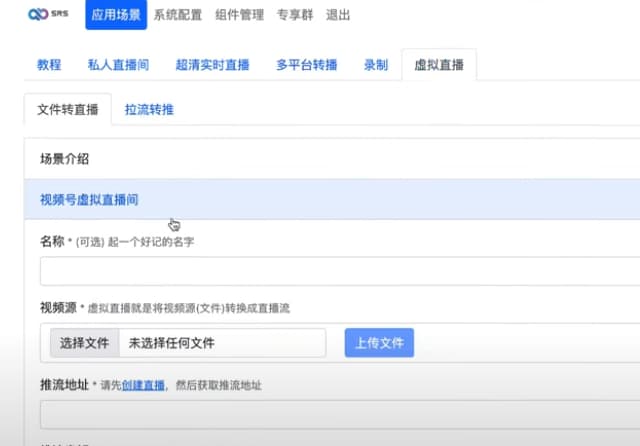
二、云SRS
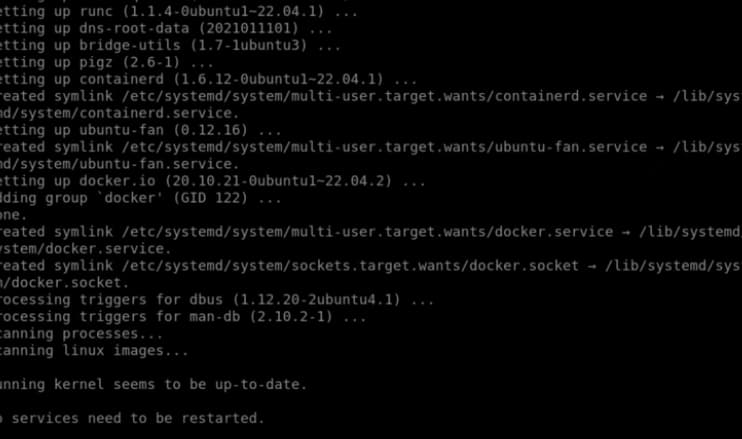
1、Docker安装
docker run --restart always -d --name srs-cloud -it -p 2022:2022 -p 1935:1935/tcp -p 1985:1985/tcp \
  -p 8080:8080/tcp -p 8000:8000/udp -p 10080:10080/udp \
  -v $HOME/db:/data ossrs/srs-cloud:platform-1
更新
docker pull  ossrs/srs-cloud:platform-1
docker rm -f srs-cloud
docker run --restart always -d --name srs-cloud -it -p 2022:2022 -p 1935:1935/tcp -p 1985:1985/tcp \
  -p 8080:8080/tcp -p 8000:8000/udp -p 10080:10080/udp \
  -v $HOME/db:/data ossrs/srs-cloud:platform-1
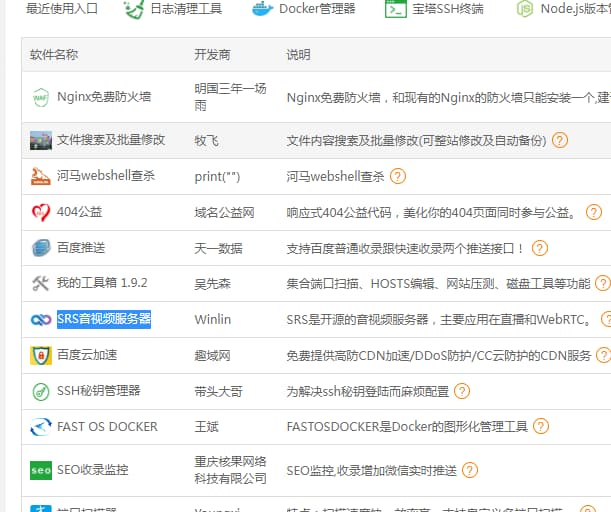
2、宝塔面板安装
找到第三方应用商店里的SRS音视频服务插件一键安装
安装后启动服务即可查看运行服务地址,比较简单,界面中包含官方介绍教程。SRS已接入了GPT,需要Token.