菜单导航

探索发现
延时摄影教程
探索发现

延时摄影教程

NoiseNoise
2021-09-13

延时摄影教程

一、提前到达拍摄地点,预留撑三脚架、取景和调整参数的时间

二、使用M档进行拍摄,防止参数变动导致后期合成时画面闪烁

三、关闭自动对焦和自动白平衡,使用手动对焦和固定数值的白平衡

四、为了在后期时有更大的空间而使用RAW格式进行拍摄

五、在拍摄前,确定好拍摄所需要的张数和间隔时间(间隔3秒,张数240)

间隔时间越长,物体运动速度越快,反之越慢拍摄照片总量=视频帧数*24

六、若存储卡的速度不高,间隔时间也不宜过快,否则后期会卡顿

七,后期导入LR后调整完一张照片后,使用同步功能批量调整照片,修改完毕导出

八,打开PR,导入照片时确保图像序列是被勾选的(序列-渲染入点到出点)

「日转夜」延时摄影

一,寻找运动元素

二、夜景要好看

三、避开闪烁的强光源

四、确认日出日落的时间(日落前一个小时)

五、使用RAW格式拍摄,选择A档拍摄,使用手动对焦,不要选择自动白平衡,关闭图像预览

六、使用间隔拍摄(间隔5秒,张数990)

七、在LRT中设置关键帧(关键帧越多,控制曝光越好)点击保存

八、打开LR,导入所有照片,在任意一张照片上右键选择元数据,选择从文件中读取元数据

八、点击右下角过滤器,选择关键帧,调整筛选后的照片,完成后全选照片,右键选择元数据

   选择将元数据储存到文件,回到LRT,点击重新加载,点击自动过渡,完成后保存

九、点击可视化预览

十、去闪烁,点击去闪烁,拖动滑块选择你要的平滑度,点击可视化预览,点击保存元数据

十一,LR中关闭右下角的过滤器,Ctrl+A全选照片,右键在元数据中选择从文件中读取元数据

十二、Ctrl+A全选照片后点击导出照片,将导出的所有照片在PR中输出成视频
版权声明

本文为「Noise」原创内容或编译整理;除特别说明外,文中图片并非个人手绘,可能来源于网络、AI 生成、截图等,后期使用 PhotoMator / Procreate 进行处理,仅用于学习与交流。如涉及版权或来源标注不全,请联系处理。未经授权,禁止用于商业用途,禁止抹除水印。转载请注明出处与链接并保留本声明。

...

评论 (0)

评论功能加载中...
Noise

Noise

执迷不悟

推荐阅读

Memory-不负时光摄影相册程序
探索发现

Memory-不负时光摄影相册程序

Noise | 2025-08-10

简介

一个瀑布流摄影图库,也是专为摄影师做的独立网络相册程序,它是基于[Moment](https://github.com/Robert-Stackflow/M

139
AI Movie Clip - 基于python的智能视频剪辑系统
探索发现

AI Movie Clip - 基于python的智能视频剪辑系统

Noise | 2025-08-10

一个基于人工智能的自动视频剪辑系统,能够自动分析视频内容并根据用户需求生成编辑后的视频。该项目为视频剪辑mcp提供了一个新的研究方向,它使用python脚本来分

75
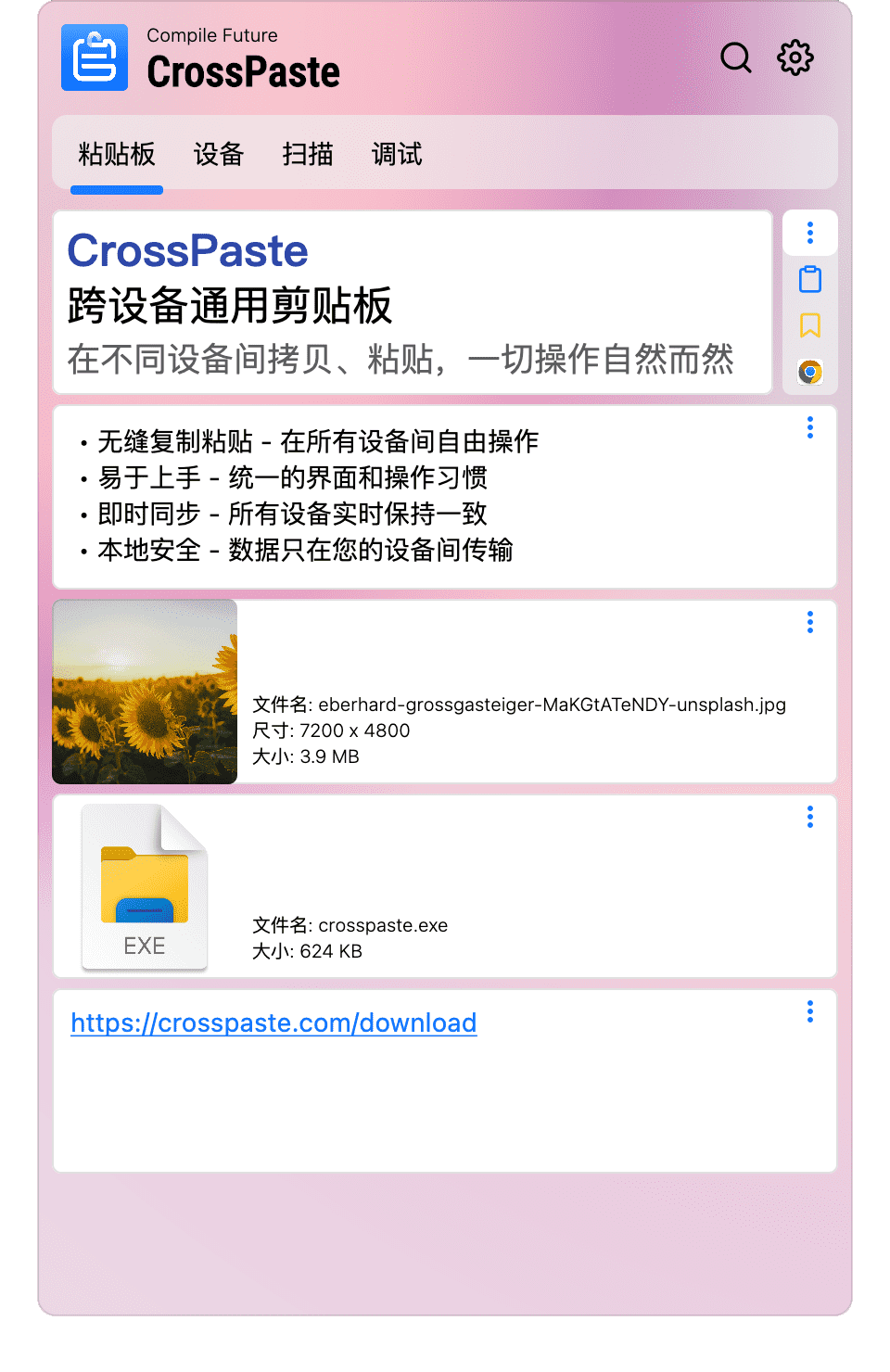
CrossPaste-跨设备的粘贴神器,在任意设备间复制粘贴
探索发现

CrossPaste-跨设备的粘贴神器,在任意设备间复制粘贴

Noise | 2025-07-26

此前已介绍过多个粘贴软件了,如PasteBar等,它们各有所长,但有没有适合不同设备之间使用的呢,有的,CrossPaste就很好满足了跨设备同时复制粘贴的问题

特性

  • 🔄 实时共享:设备之间实时共享粘贴板内容,操作自然流畅。
  • 🖥️ 跨平台统一体验:Mac、Win
94