前言
Memos 是一种隐私优先的轻量级笔记解决方案,可让您轻松捕捉和分享您的想法。它开源且免费支持自部署。生态上支持第三方的手机端APP、浏览器插件等方式记录笔记,优势是生态够强,缺点是开发者每次更新大版本后之前的API可能就直接废弃了。
我们先来了解下生态及项目
Memos 的官方文档:https://www.usememos.com/docs
开源地址:https://github.com/usememos/memos
静态带广场等模式:https://github.com/lmm214/memobbs
Memos API 渲染的静态网页:https://github.com/eallion/memos.top
基于 Bun + Hono + MongoDB 构建的页面:https://github.com/jakholuo/quest
第三方浏览器扩展:https://chromewebstore.google.com/detail/cbhjebjfccgchgbmfbobjmebjjckgofe
魔改版Memos:https://github.com/Vespa314/cflow
memos独立桌面及手机APP程序:https://memos.moe
TG机器人集成发布到memos:https://github.com/usememos/telegram-integration

我们将借助Memos API 渲染静态网页并优化页面来实现私人说说的构建,还可以添加自动化等实现推送及备份到其它程序
我喜欢这个项目的样式https://github.com/eallion/memos.top 就拿来用了,其它也有,不过样式上个人不太喜欢
如果你只想使用该项目的,请到项目仓库中自行查看如何部署
预览我的:https://www.noisework.cn/e/talk/
特征
可自定义顶部随机背景图,点击头像可进行切换
增加了友链、关于、留言的翻页页面
(目前的bug:无法点击标签后进行筛选)
你也可以直接使用我搭建的memos,但服务器容量有限,不支持上传过大的图片及文件,请尽量使用md格式的图床
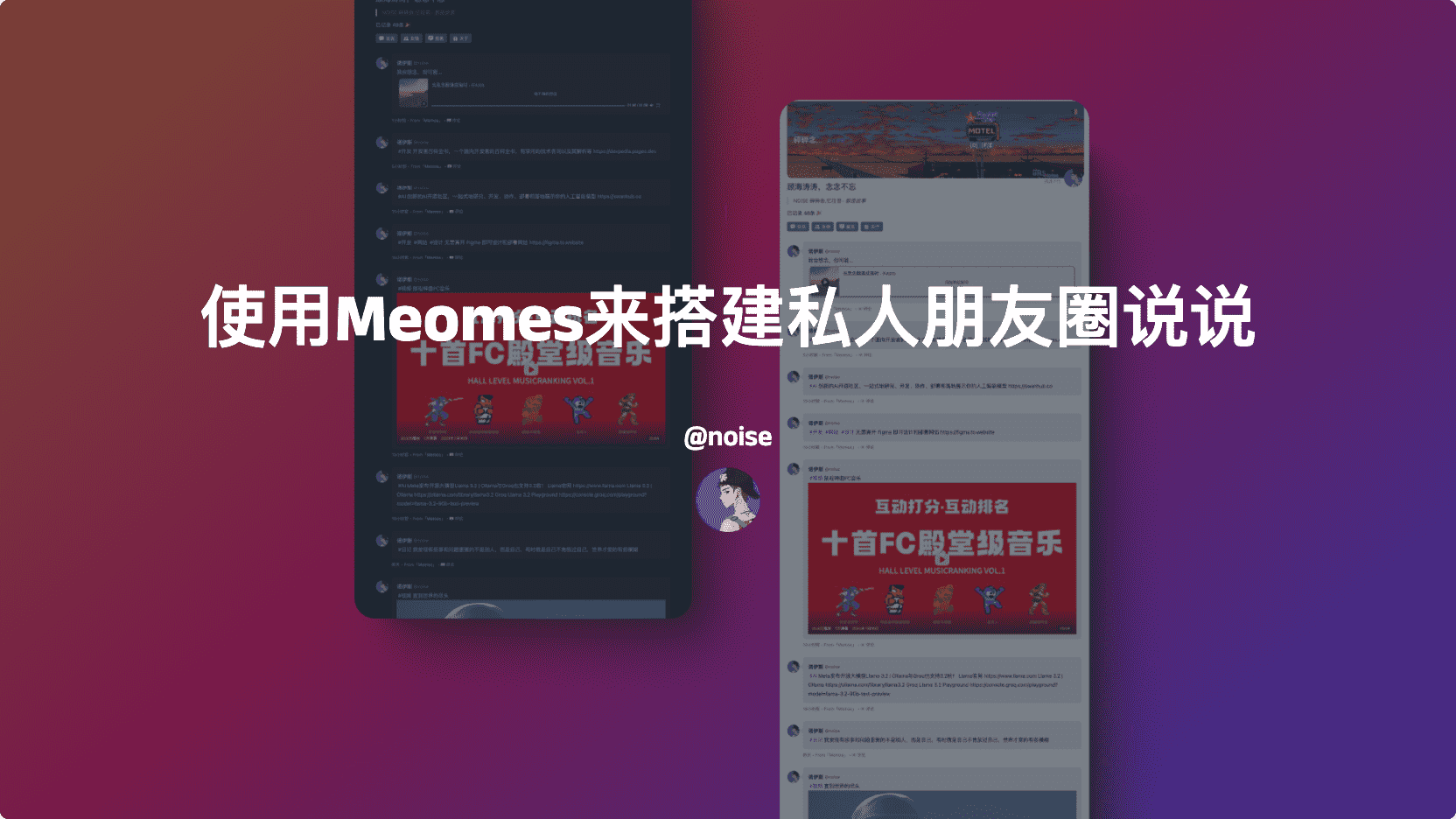
预览1

预览2

搭建步骤
先部署Meomes(推荐docker快速部署),如果你已经有自己的Meomes或者在使用官方demo或使用他人的实例可以跳过memos的部署,【直接查看修改静态文】部署后拿到自己的服务端地址及用户名和密码等必要变量坐几路车,然后在静态页的文件中添加修改,最后放入你的服务运行即可,运行成功后可再进行自动化等操作的调试
Docker 运行Meomes
要使用 设置 Memos,请执行以下一个命令来启动 Memos:docker run
docker run -d \
  --init \
  --name memos \
  --publish 5230:5230 \
  --volume ~/.memos/:/var/opt/memos \
  neosmemo/memos:stable
此命令将在后台启动 Memos,并在端口 5230 上公开它。数据将存储在 ~/.memos/ 中,这是用户主目录中的一个隐藏目录。如果你使用宝塔面板会在/root/.memos文件夹中找到存放的数据库文件
⚠️
如果你想使用Mysql部署可查看官方文档:https://www.usememos.com/docs/install/database
但目前来说,官方的容器并不支持外部mysql的连接,需要docker版mysql的运行和保持连接
改善:通过拉取官方仓库自己构建容器,并设置docker-compose.yml
version: '3.8'

services:
  memos:
    build:
      context: .
      dockerfile: Dockerfile
    ports:
      - "5250:5230"
    environment:
      MYSQL_HOST: "外部数据库IP或域名"  # 替换为你的 MySQL 地址
      MYSQL_PORT: "3306"
      MYSQL_USER: "你的用户名"           # 替换为你的 MySQL 用户名
      MYSQL_PASSWORD: "你的密码"         # 替换为你的 MySQL 密码
      MYSQL_DB: "你的数据库名"           # 替换为你的数据库名
      MEMOS_MODE: "prod"
      MEMOS_PORT: "5230"
      MEMOS_DRIVER: "mysql"              # 指定使用 MySQL 驱动
    volumes:                             # 如果你不需要本地数据库的挂载可以删除此行及以下
      - memos_data:/var/opt/memos
volumes:
  memos_data:
    driver: local
Sp数据库导入Mysql数据库
如果你想将本地数据库备份到Mysql,可以使用python来完成
本地新建main.py文件
import sqlite3
import mysql.connector

SQLite 数据库连接信息
sqlite_db_path = 'memos_prod.db'  # 修改为你的 SQLite 文件路径
sqlite_conn = sqlite3.connect(sqlite_db_path)
sqlite_cursor = sqlite_conn.cursor()
MySQL 数据库连接信息
mysql_conn = mysql.connector.connect(
    host='127.0.0.1',   # 修改为你自己的服务端地址
    port=3306,  # MySQL 默认端口是整数类型,不能加引号
    user='test',   #数据库用户名
    password='123456',   #数据库密码
    database='test'      #数据库名
)
mysql_cursor = mysql_conn.cursor()
获取 SQLite 数据库中的所有表名
sqlite_cursor.execute("SELECT name FROM sqlite_master WHERE type='table';")
tables = sqlite_cursor.fetchall()
遍历 SQLite 中的每个表
for table in tables:
    table_name = table[0]
# 获取表结构
sqlite_cursor.execute(f"PRAGMA table_info({table_name});")
columns = sqlite_cursor.fetchall()

# 构建 MySQL 创建表的 SQL 语句
create_table_sql = f'CREATE TABLE IF NOT EXISTS `{table_name}` ('
for column in columns:
    column_name = column[1]
    column_type = column[2].upper()  # SQLite 类型与 MySQL 类型的映射

    # 简单的类型映射,可以根据需要扩展
    if column_type == "TEXT":
        column_type = "VARCHAR(255)"
    elif column_type == "INTEGER":
        column_type = "INT"
    elif column_type == "REAL":
        column_type = "DOUBLE"
    elif column_type == "BLOB":
        column_type = "BLOB"

    create_table_sql += f'`{column_name}` {column_type}, '

create_table_sql = create_table_sql.rstrip(", ") + ");"

# 执行创建表的 SQL 语句
try:
    print(f"正在创建表: {table_name}")
    mysql_cursor.execute(create_table_sql)
except mysql.connector.Error as e:
    print(f"创建表 {table_name} 时发生错误: {e}")
    continue

# 将数据导入 MySQL 表
sqlite_cursor.execute(f'SELECT * FROM "{table_name}";')
rows = sqlite_cursor.fetchall()

# 打印行数进行调试
print(f"表 {table_name} 包含 {len(rows)} 行数据.")

for row in rows:
    # 处理空值(None)转为 MySQL 兼容的 NULL
    row = [None if value is None else value for value in row]
    placeholders = ', '.join(['%s'] * len(row))
    insert_sql = f'INSERT INTO `{table_name}` VALUES ({placeholders});'

    try:
        print(f"正在插入数据到 {table_name}: {row}")
        mysql_cursor.execute(insert_sql, row)  # 使用参数化查询
    except mysql.connector.Error as e:
        print(f"插入数据到 {table_name} 时发生错误: {e}")
        continue

# 每次插入表数据后提交事务
mysql_conn.commit()

提交所有事务并关闭连接
mysql_conn.commit()
sqlite_conn.close()
mysql_conn.close()
print("SQLite 数据库已成功导入到 MySQL。")
新建requirements.txt
mysql-connector-python
安装依赖
pip install -r requirements.txt
最后运行python3 main.py即可

修改静态文件
使用我的静态文件可以在我的个人主页开源仓库中找到,位置在/e/talk/文件夹中
或者你也可以直接下载:https://pan.quark.cn/s/f6a4049fe509
主要有几处需要修改,在index.html中修改你部署的memos服务端地址及waline评论服务端地址
<script type="text/javascript">
var memos = {
host: 'https://demo.usememos.com/', //修改为你自己的memos服务地址,结尾要有/
limit: '10', //每页显示数量
creatorId: '1',
domId: '#memos',
username: 'noise',
name: '诺伊斯',
language: 'zh-CN',
APIVersion: 'new',
total: true,
}
</script>
<script type="module">
import { init } from 'https://unpkg.com/@waline/client@v3/dist/waline.js';
init({
el: '#waline',
serverURL: 'https://ment.noisework.cn', //修改为你自己的waline服务端地址
meta: ['nick', 'mail', 'link'],
requiredMeta: ['mail', 'nick'],
pageview: true,
search: false,
wordLimit: 200,
pageSize: 5,
avatar: 'monsterid',
emoji: [
'https://unpkg.com/@waline/emojis@1.2.0/tieba',
],
imageUploader: false,
copyright: false,
});
</script>
评论区配置修改请查看官方指南:https://waline.js.org
在js文件夹中找到main.js修改评论初始化,278行左右
// 初始化 Waline 评论框
function initWaline(container, host) {
    const commentId = `waline-${host}`; // 使用 host 生成唯一 ID
    container.innerHTML = `<div id="${commentId}"></div>`;
    import('https://unpkg.com/@waline/client@v3/dist/waline.js').then(({ init }) => {
        const uid = host.split('-').pop(); // 从 host 中提取 uid
        init({
            el: `#${commentId}`, // 使用生成的唯一 ID
            serverURL: 'https://ment.noisework.cn', //修改为你自己的地址
            meta: ['nick', 'mail', 'link'],
            requiredMeta: ['mail', 'nick'],
            pageview: true,
            search: false,
            wordLimit: 200,
            pageSize: 5,
            avatar: 'monsterid',
            emoji: [
                'https://unpkg.com/@waline/emojis@1.2.0/tieba',
            ],
            imageUploader: false,
            copyright: false,
            // 使用 path 参数来确保评论区的唯一性
            path: `/m/${uid}`, // 指向实际链接
        });
    });
}
然后再根据自己需要调整html文件的名称头像等
配置自动化

我们使用https://cloud.activepieces.com 来配置自动化
新建一个以webhook为开始的工作流
记录该test的url并在memos中新建一个webhook填入该地址


在手机端或网页端发布信息进行测试该地址

如果显示推送成功后就在memos中将webhook-test测试url更换为正式的live url地址
新建创造新数据的Notion工作流
授权notion页面并选择数据库信息,字段可自定义

然后将发布的信息按这些字段进行填入

测试运行,这样就能自动备份信息到NOTION中了,其它同理
推送其它
新建一个IF判断工作流,内容为判断文本数据中是否包括#字符

如果包含,你可以再设置一个post发送(比如推送到微信群等)
总结
至此,你就完成了从部署memos到发布到自动化推送备份的步骤,但还需要完善及优化
这需要看你个人的需求,期待你的个人优化修改,也欢迎随时来我的主页www.noisework.cn 来讨论