

项目:https://github.com/reruin/sharelist
准备宝塔面板最新版本
可以安装PM2管理器,也可以不装
NGINX安装好
准备一个解析好的域名
如果你要挂载天翼云,那么你需要有该盘。
部署
手动安装
#下载源码安装
git clone https://github.com/reruin/sharelist.git
cd sharelist && bash install.sh完成后,访问http://ip:33001
docker安装
额,依然在命令行状态输入以下命令即可安装成功:
docker build -t yourname/sharelist .
docker run -d -v /etc/sharelist:/app/cache -p 33001:33001 --name="sharelist" yourname/sharelist
或者用:
docker-compose up安装完成后,可以用完成后,访问http://ip:33001
设置挂载
初始化设置
你用上面的方法安装好之后,用{ip:33001}打开程序之后,会进入一个安装设置的初始化界面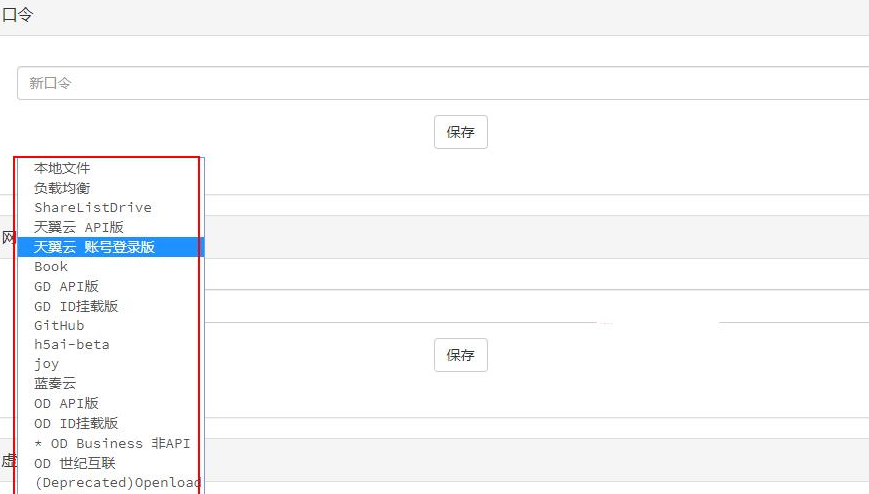
可以选择蓝奏云,
名称填写:lanzou (比如你分享的文件夹名叫lanzou那么就填写这个名字)
挂载路径:{password@folderId}
注意:folderId是分享链接中bxxxxxx部分。
插件为 mp4/jpg 等禁止上传的格式提供解析支持,只需在文件名后附加txt后缀即可。以mp4为例,将xxx.mp4命名为xxx.mp4.txt后再上传,插件将自动解析为mp4文件。看图:
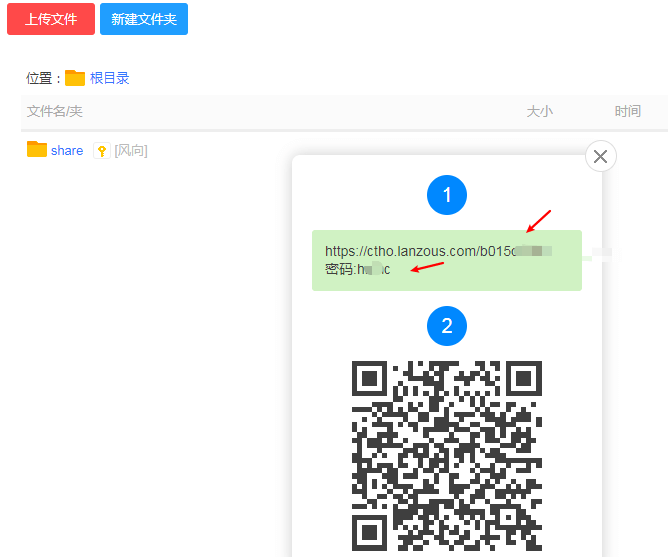
所以这里填写的具体挂载格式
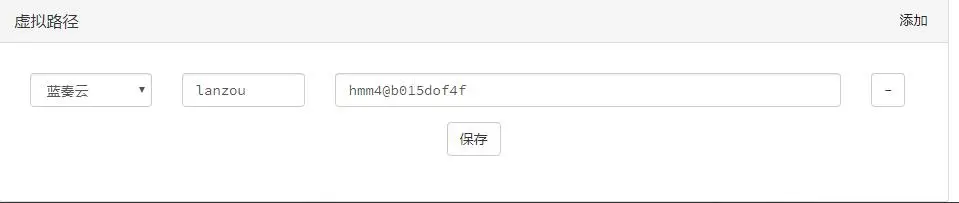
保存,即可,之后就可以浏览列表了
挂载天翼云盘
现在可以到管理后台了,拉倒最下面点击添加,这样就可以添加更多的云盘,我们这里添加天翼云盘。ShareList 支持账号密码挂载,所以你不用为没有sk而担心挂载不了。
账号密码挂载(Cookie方式)
由drive.189cloud.js插件实现。
挂载标示:ctcc
挂载内容:
    //用户名/初始文件夹ID?password=密码
/建议填写/,ShareList将自动开启挂载向导,按指示填写用户名密码即可。具体挂载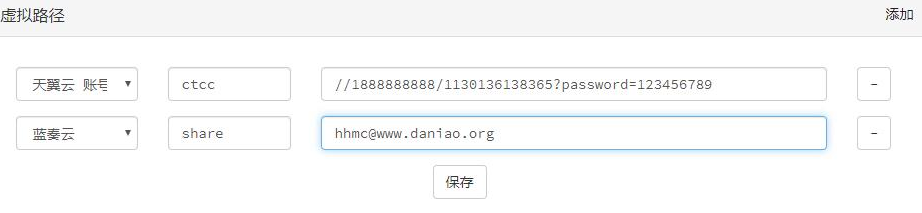
注意:天翼云盘的文件夹ID如何获取?
登录天翼云盘网页版,点击相应的目录,文件夹id就在网址里面
API方式挂载
由drive.189cloud.api.js插件实现。
挂载标示:ctc
挂载内容:
    //应用ID/初始文件夹ID?app_secret=应用机钥&redirect_uri=回调地址&access_token=access_token
    /
建议填写/,ShareList将自动开启挂载向导,按指示操作即可。
注意:access_token每隔30天需手动更新一次,到期前24小时内访问对应路径时会有更新提示。
注意:如果你天翼云登录成功,就不要随意修改,因为账号密码有概率出现验证码,如果出现你就登录不上,也就没法使用这个插件了。
挂载OneDrive
使用官方API挂载
由plugins/drive.od.api.js插件实现。
挂载标示:oda
挂载内容:
    OneDrive路径->应用ID|应用机钥|回调地址|refresh_token
    OneDrive路径
/建议填写/,ShareList将自动开启挂载向导,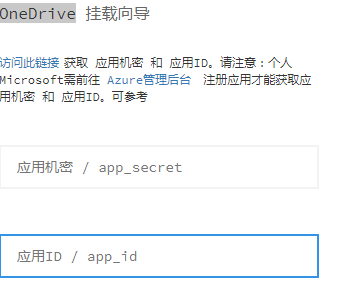
注意:由于onedrive修改了政策,个人Microsoft帐户已无法通过向导进行绑定。 需前往 Azure管理后台 注册应用并获取 app_id 和 app_secret 。
挂载GoogleDrive
使用官方API挂载
由plugins/drive.gd.api.js插件实现。
挂载标示:gda
挂载内容:
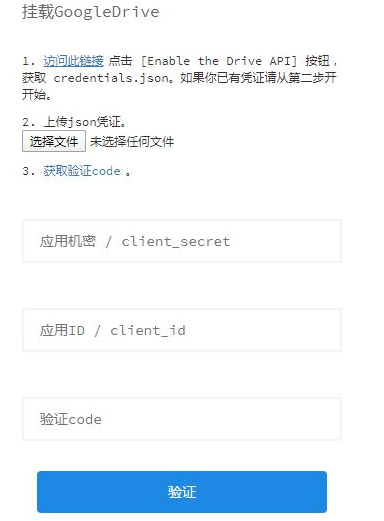
  //应用ID/root?client_secret=应用机钥&redirect_uri=回调地址&refresh_token=refresh_token
/ 建议填写/,ShareList将自动开启挂载向导
挂载GitHub
由plugins/drive.github.js插件实现。用于访问GitHub代码库。有以下两种挂载方式。
挂载标示:github
挂载内容:
  username
username/repo注意:仅用于浏览,不支持 git clone 等git操作。
设置域名访问
: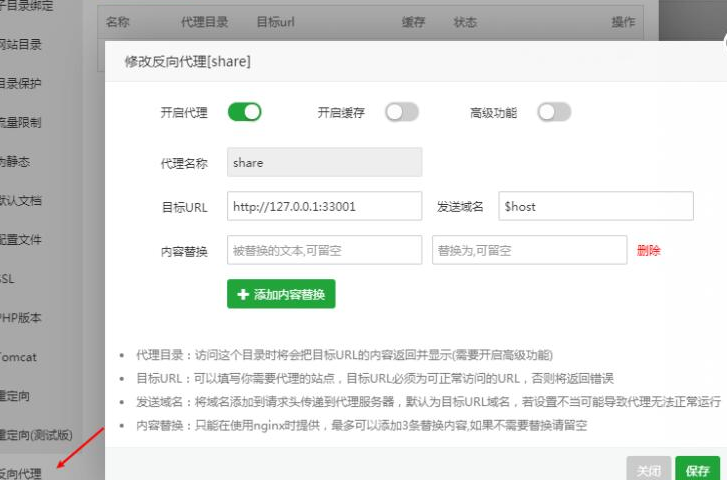
保存之后即可用域名打开,如果设置ssl,请先停掉袋里,然后申请ssl,申请成功后,开启即可。


