

介绍
MoneyPrinterPlus是一款使用AI大模型技术,一键批量生成各类短视频,自动批量混剪短视频,自动把视频发布到抖音,快手,小红书,视频号上的工具。
项目地址:https://github.com/ddean2009/MoneyPrinterPlus
环境依赖
- ffmpeg: https://ffmpeg.org/
- python环境
安装
首先拉取项目到本地。
git clone https://github.com/ddean2009/MoneyPrinterPlus
进入MoneyPrinterPlus目录,运行安装必须的依赖:
pip install -r requirements.txt
然后运行:
streamlit run gui.py
会自动开启浏览器,进入MoneyPrinterPlus界面。
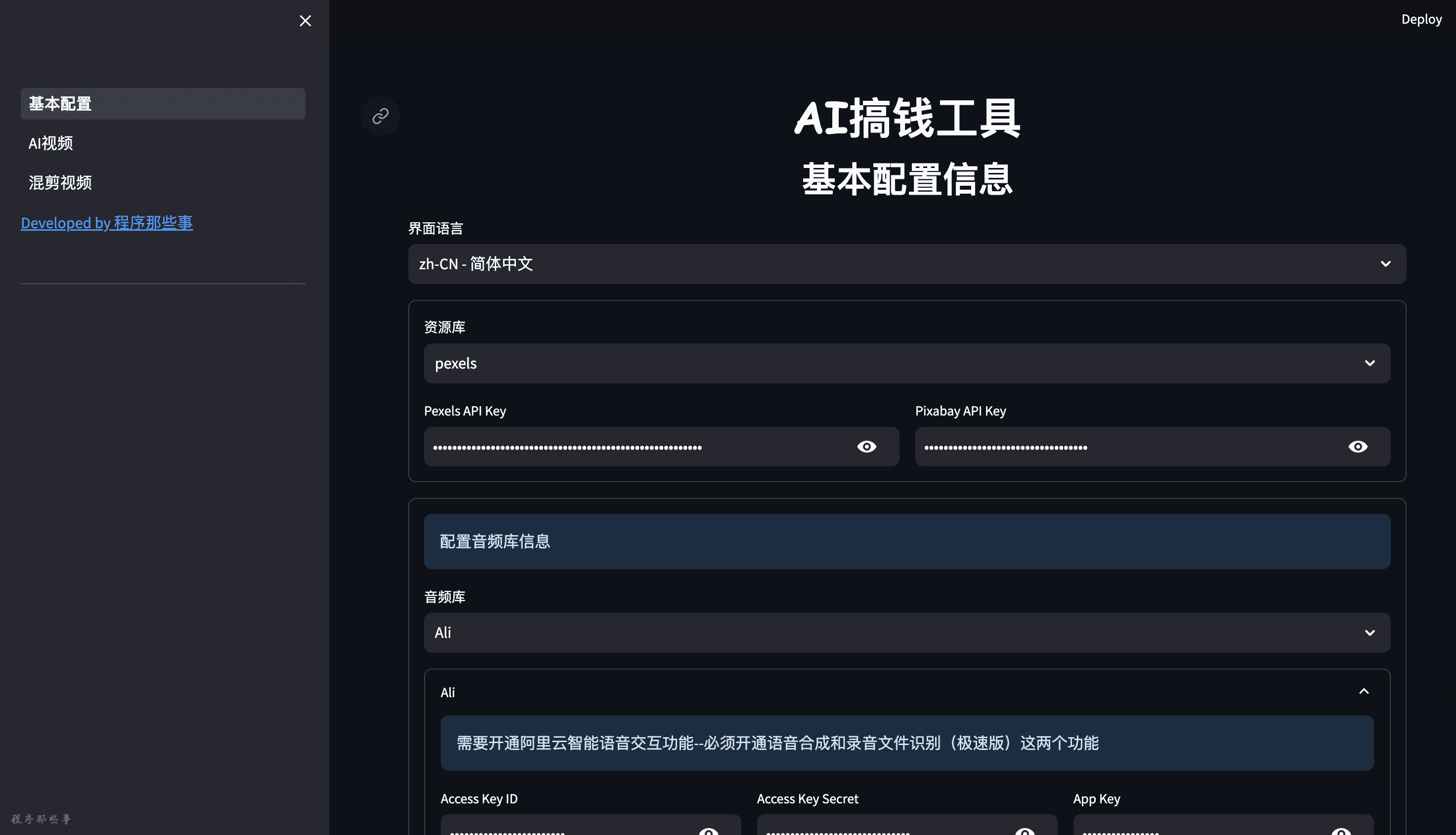
基本配置
首先我们点击左边的基本配置,这里需要配置一些我们需要用到的资源信息。
- 资源库
资源库指的是我们从哪里获取视频或者图片信息,这里目前提供了两个资源提供方,分别是pexels和pixabay。
大家任意选择一个即可。
以pexels为例,我们登入pexels官网 https://www.pexels.com/zh-cn/ ,注册一个账号。
在图片和视频API里面,可以查看自己的api密钥。
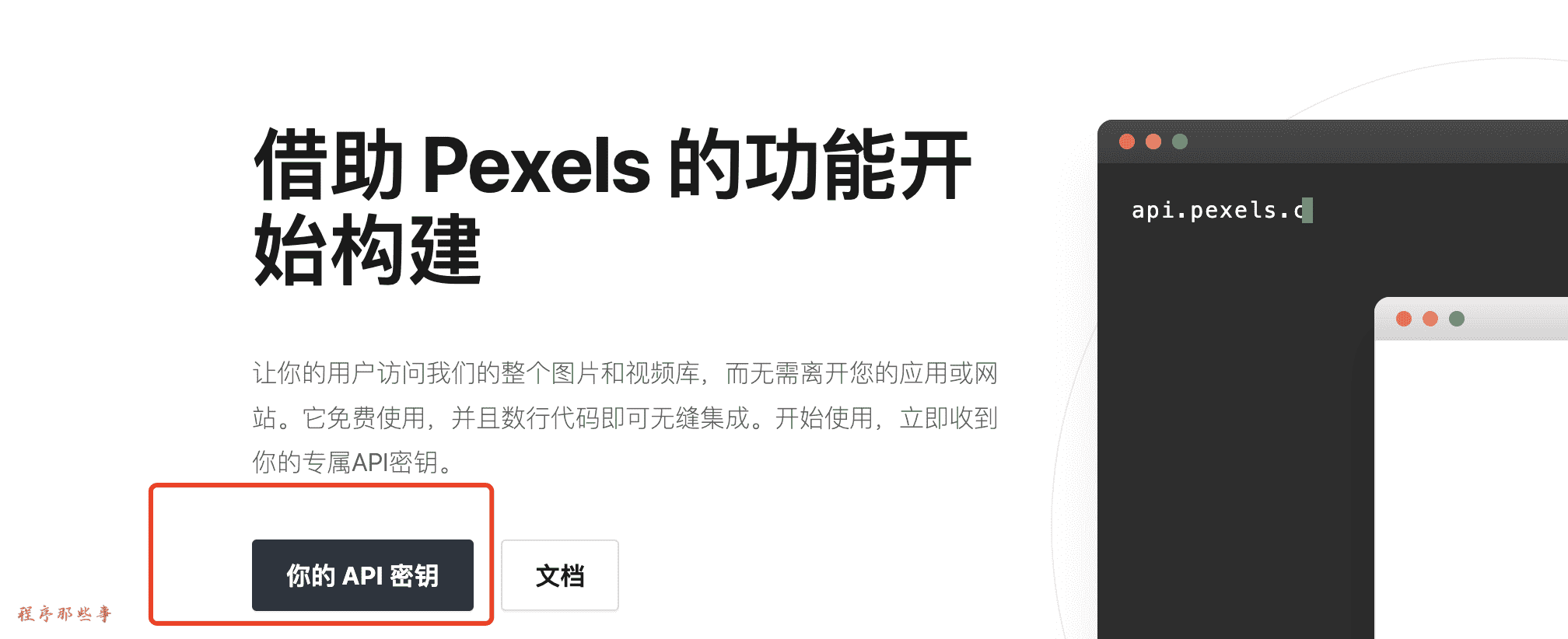
把这个API密钥记下来,拷贝到MoneyPrinterPlus的配置即可。
- 音频库
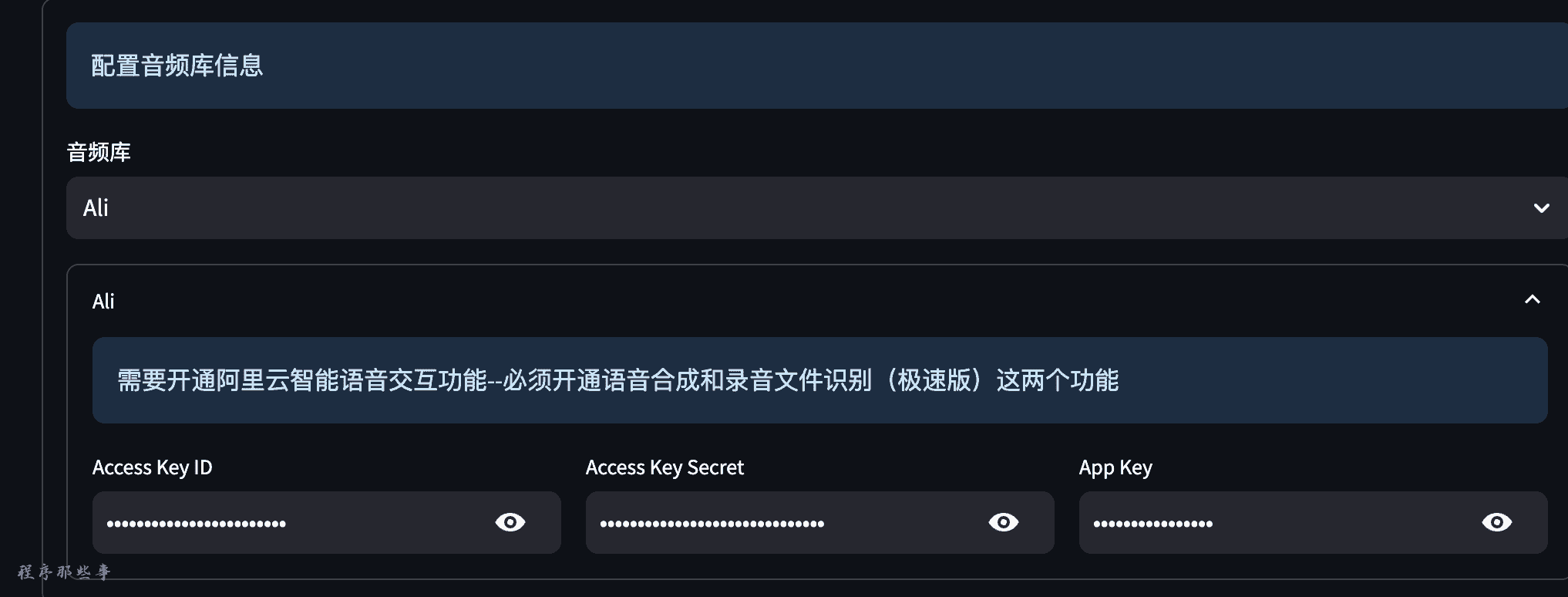
音频库目前支持微软云和阿里云两个平台。后面会添加腾讯云。
因为有些小伙伴注册微软云不太方便,所以这里特意介绍一下阿里云怎么设置。
首先注册个阿里云账号,然后开通智能语音交互服务:
https://nls-portal.console.aliyun.com/
在全部项目---》点击创建项目,项目类型选择:语音识别 + 语音合成 + 语音分析即可。
然后你就会看到项目appkey,把这个appkey记录下来。后面需要用到。

另外,在项目总览部分,需要开通下面这几个服务:
分别是录音文件识别(极速版),语音合成,和长文本语音合成。
如果你要转换的文字内容不超过300个字的话,可以选择不开通长文本语音合成。
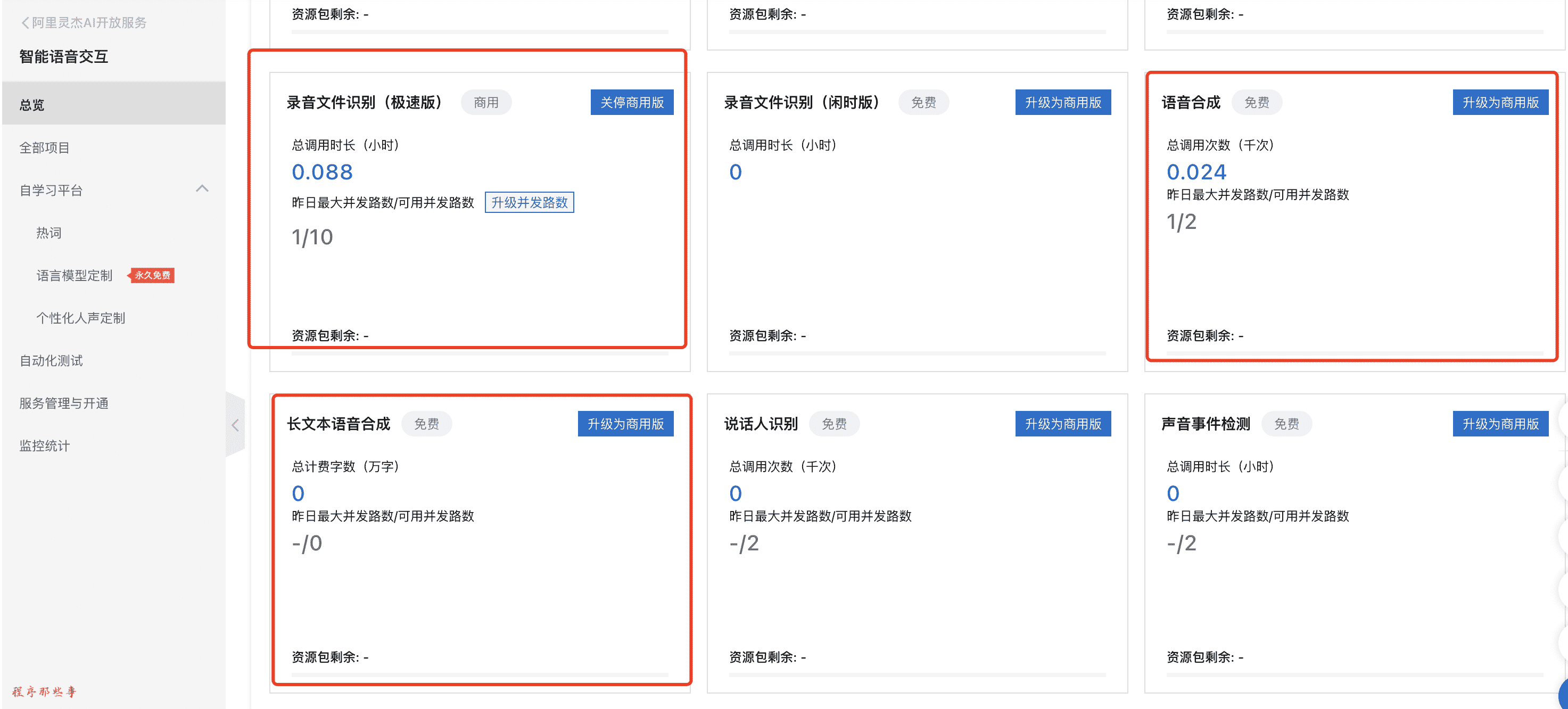
这样阿里云的语音服务已经开启成功了。
接下来到账号的AccessKey管理中创建一个新的AccessKey。记住对应的AccessKey ID 和 AccessKey Secret。
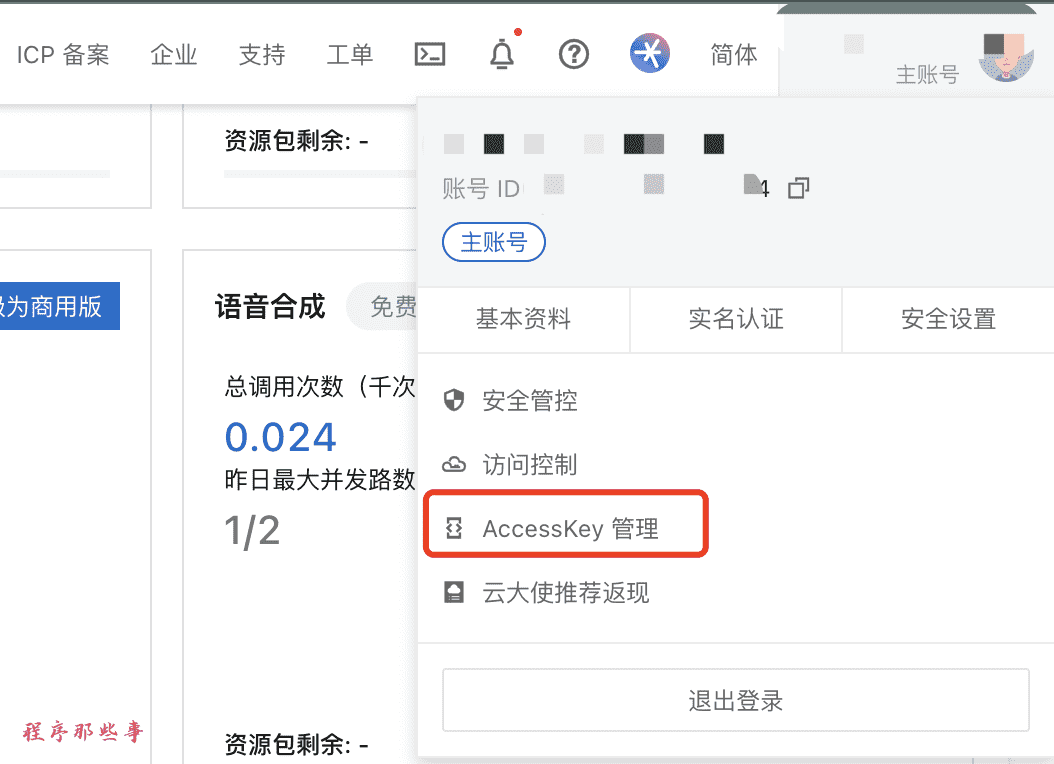
有了上面三个内容,就可以填写到MoneyPrinterPlus的配置里面了。
接下来就是大模型配置了。
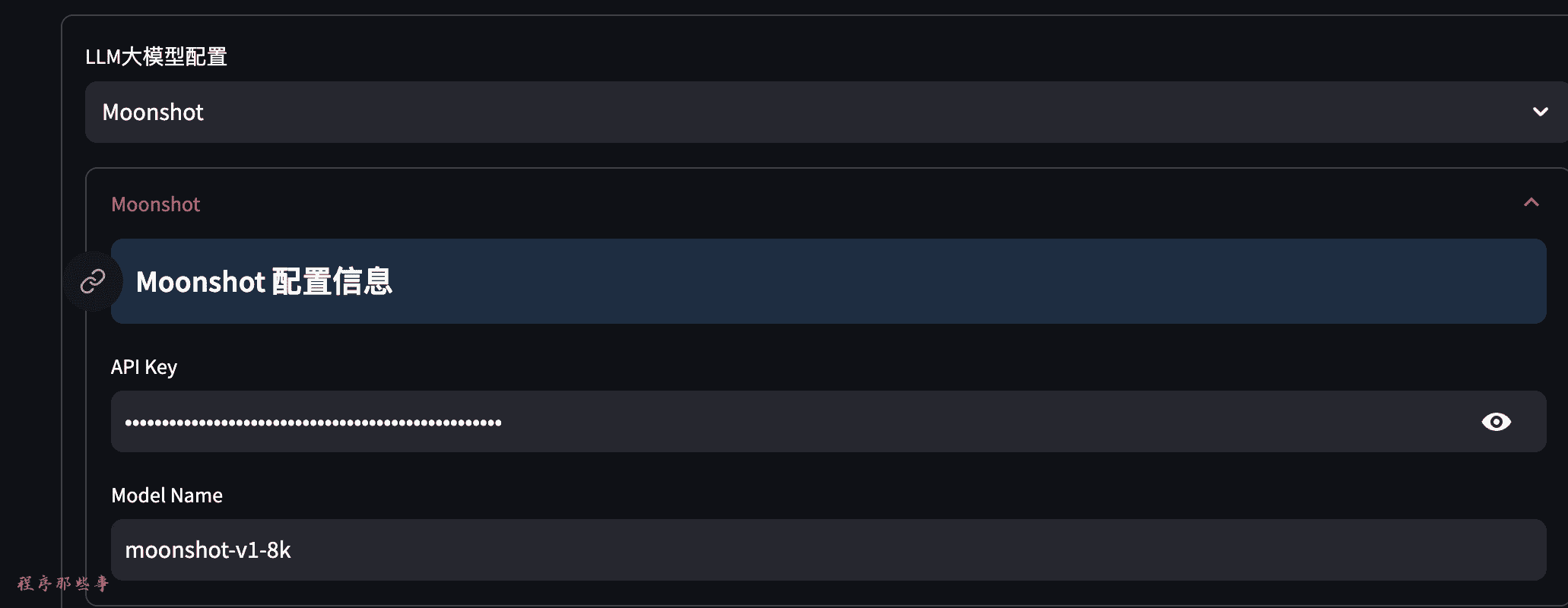
目前支持Moonshot,openAI,Azure openAI,Baidu Qianfan, Baichuan,Tongyi Qwen, DeepSeek这些。
国内要用的话推荐Moonshot(最近发现moonshot不太稳定,大家可以考虑Baichuan或者DeepSeek)。
同样的到Moonshot开发者平台上注册一个key:https://platform.moonshot.cn/ 填入对应的配置即可。
AI短视频生成
有了基础配置之后,就可以点击左边的AI视频进入AI视频生成页面。
- LLM视频文案生成
在视频主题区输入你需要生成的视频主题,然后点击生成视频文案。
程序会自动使用大模型生成对应的视频文案和视频文案关键字:
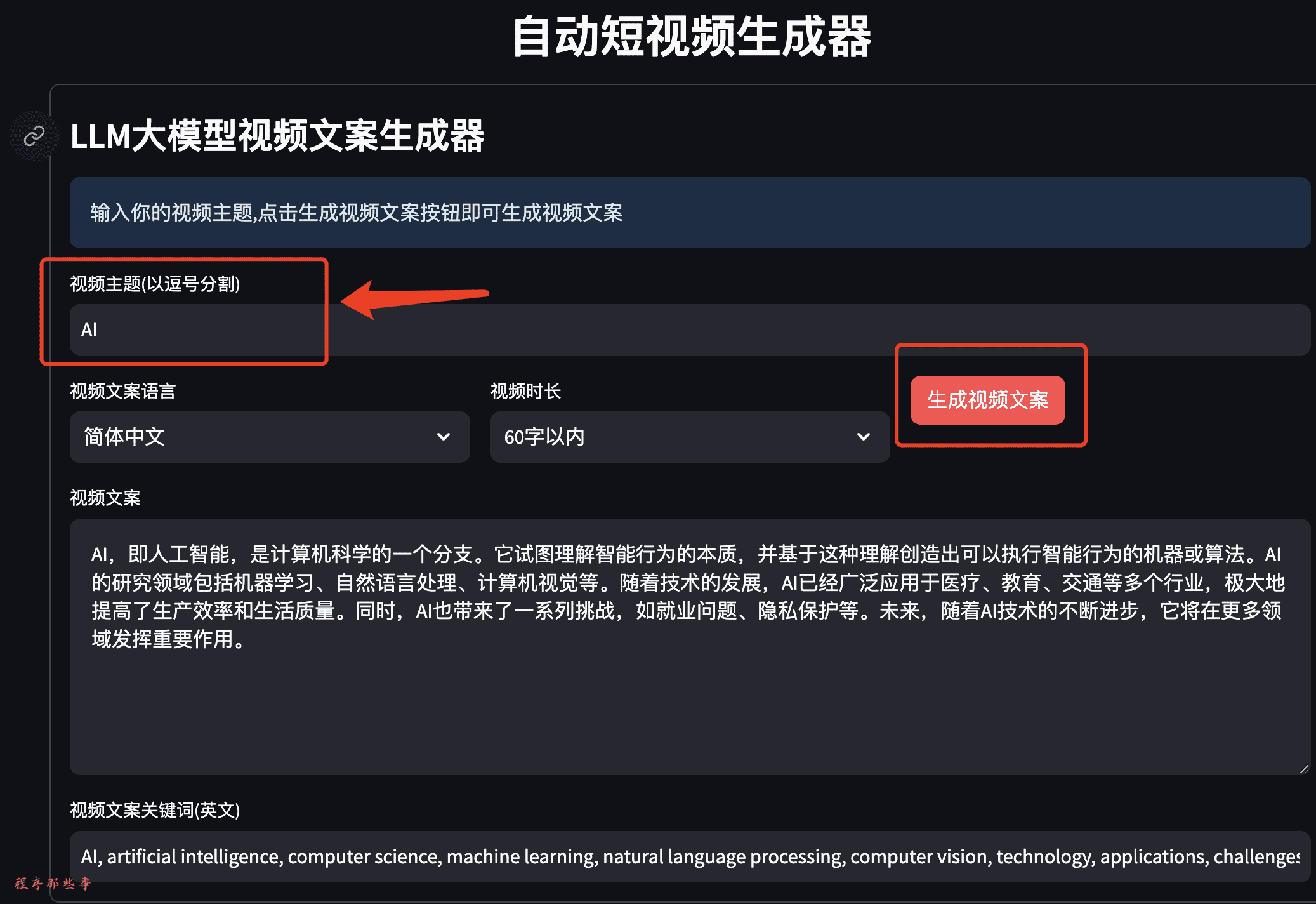
如果你对视频文案或者关键字不满意,可以手动进行修改。
- 视频配音区
在视频配音区可以选择配音语言和对应的配音语言,目前支持100+配音语言。
还可以选择不同的配音语速,以支持不同使用场景。

如果你对配音不太确定,可以点击试听声音试听对应的配音语音。
- 背景音乐
背景音乐放在项目下的bgmusic目录下面,你可以自行添加背景音乐文件到该文件夹下面。

可以选择是否开启背景音乐,和默认的背景音乐音量。
- 视频配置区
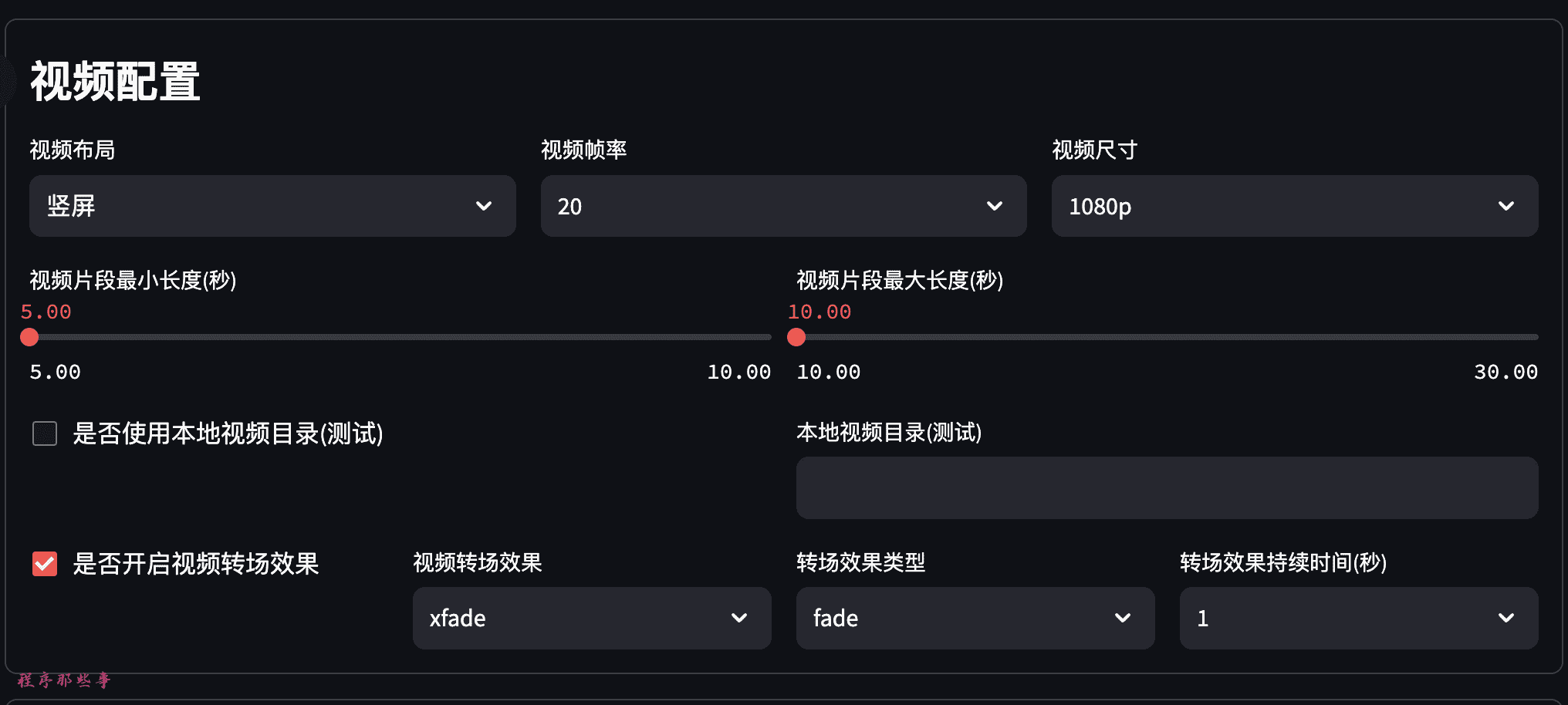
视频配置区可以选择视频布局:竖屏,横屏或者方形。
可以选择视频帧率,视频的尺寸。
还可以选择每个视频片段的最小长度和最大长度。
最最重要的,还可以开启视频转场特效。目前支持30+视频转场特效。
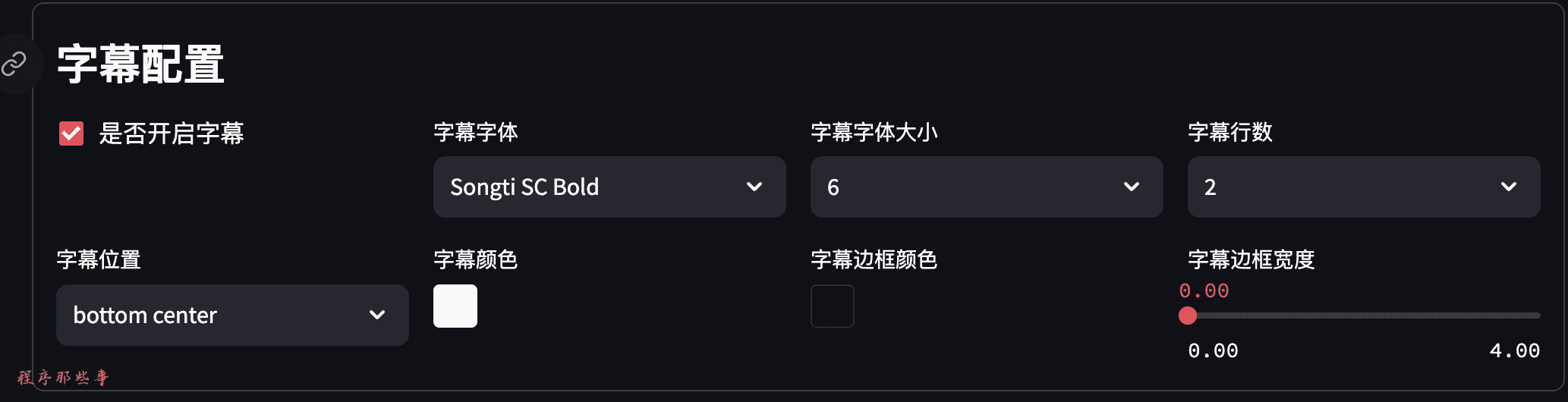
- 字幕配置
如果你需要字幕,那么可以点击开启字幕选项,可以设置字幕字体,字幕字体的大小和字幕颜色等。
如果你不知道怎么设置,选择默认即可。
- 最后的视频生成
最后点击生成视频按钮即可生成视频。
页面会有相应的进度提醒。
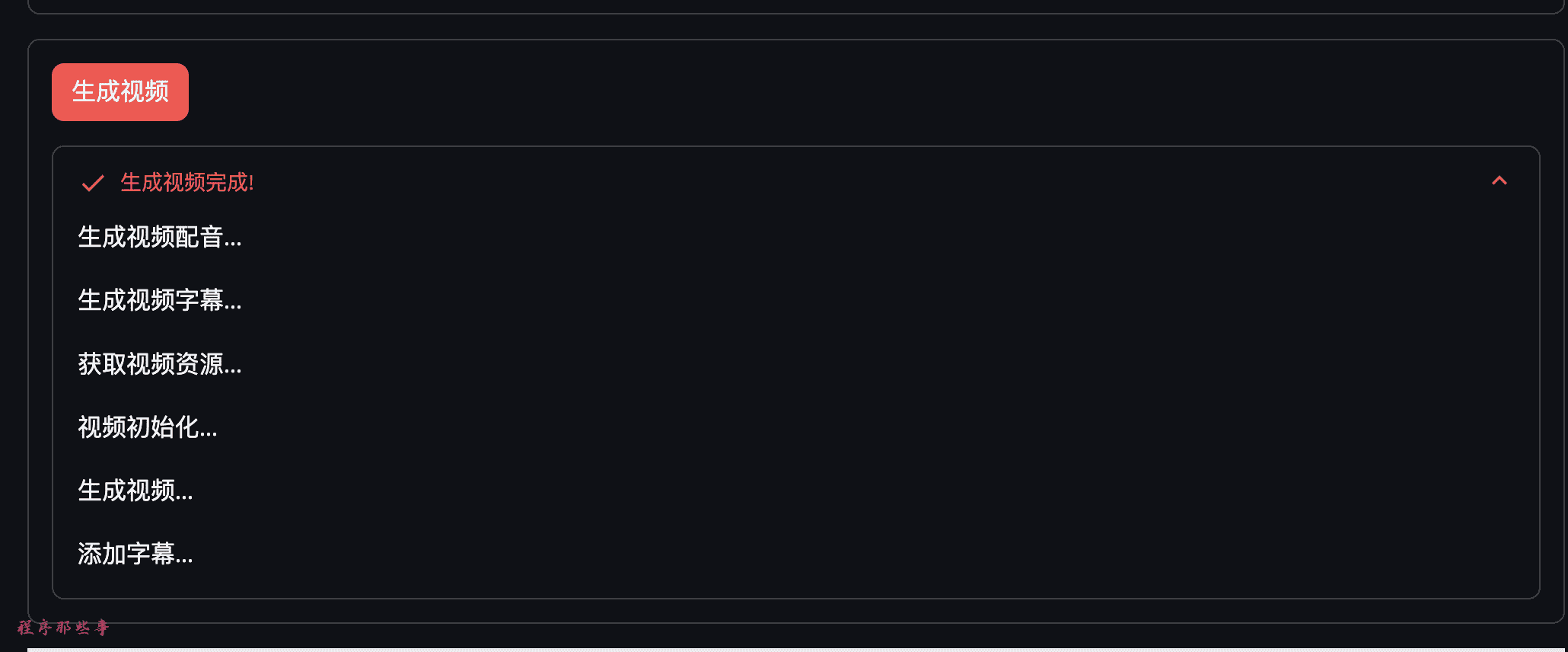
最后生成的视频会展示在页面最下面,大家可以自行播放。


